O Sienge Conta passa a integrar o fluxo de Cobrança Escritural, que corresponde à gestão eletrônica de cobranças de títulos realizada por meio de uma API (Interface de Programação de Aplicações).Com essa integração, as cobranças emitidas no sistema são enviadas automaticamente à instituição financeira para registro, promovendo a troca digital de informações entre a empresa cedente e/ou beneficiária e o banco portador. Todo o processo, desde o registro até a liquidação, ocorre de forma automatizada, oferecendo mais agilidade, segurança e eficiência à gestão financeira.
Para que seja operacionalizada esta integração, é necessário que as contas correntes possuam configuração adequada para uso da Cobrança Escritural. E este artigo explicará o passo a passo para essa configuração do Sienge Conta.
Pré-requisito
- Possuir conta corrente vinculada ao Sienge Conta ativa.
- Conta corrente devidamente cadastrada e inicializada.
Passo a passo
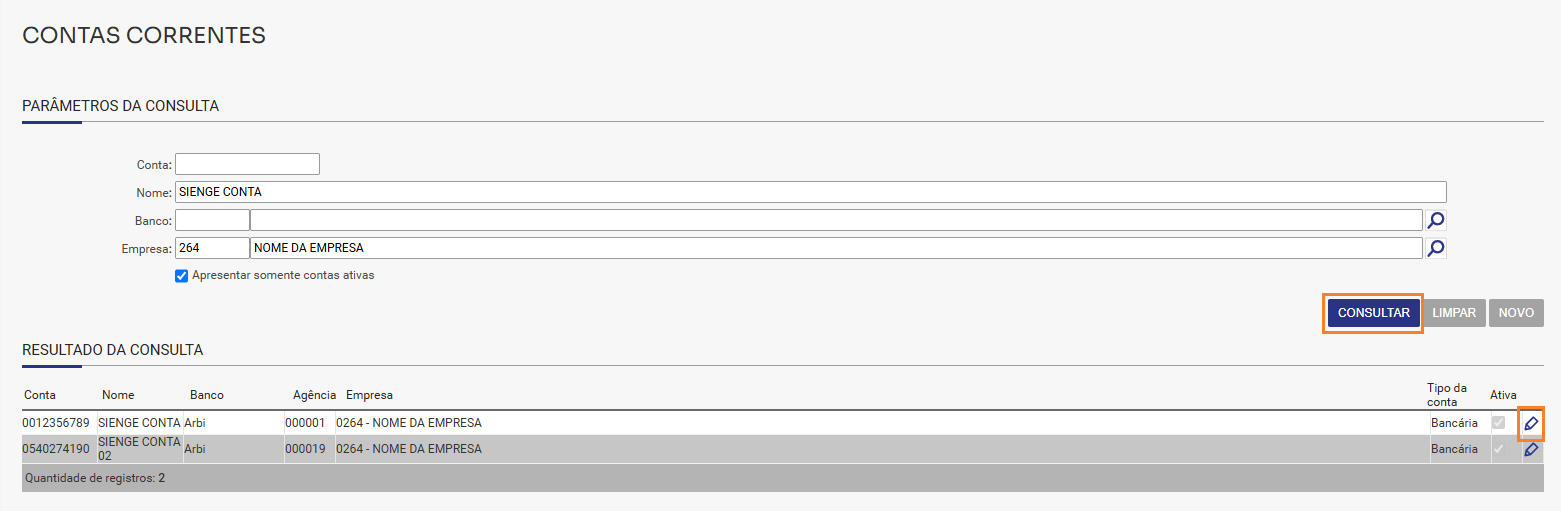
1 - Acessar: Apoio > Contas Correntes > Cadastros, localizar a conta corrente desejada e, em seguida, clicar no ícone de edição (lápis) para abrir o cadastro.
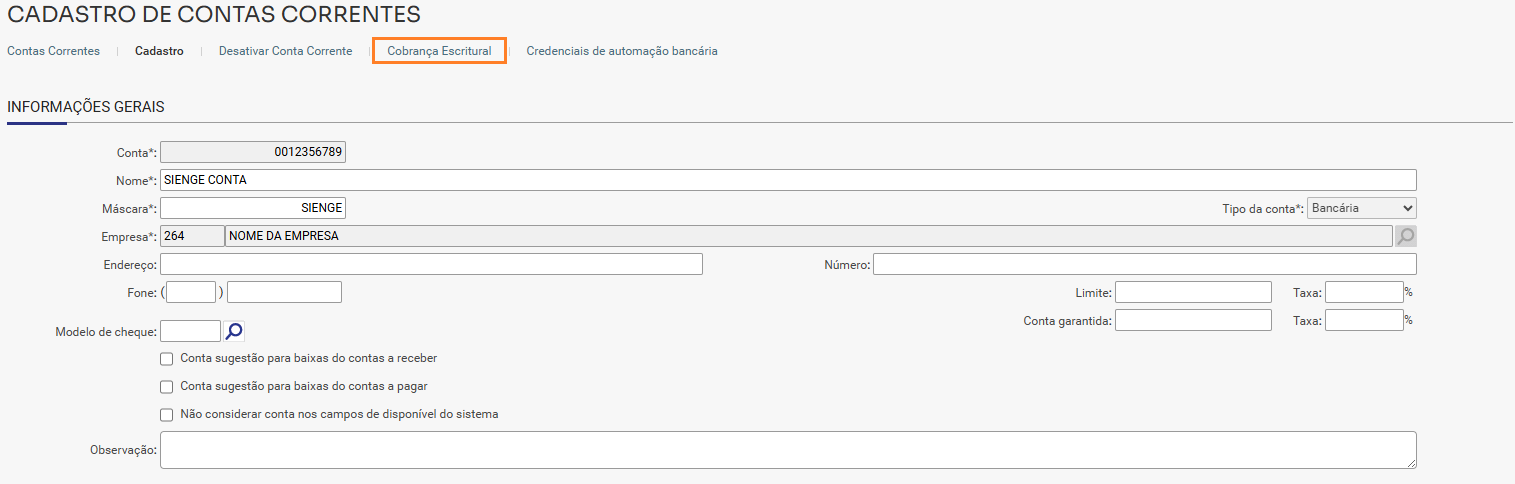
2 - Na tela de edição da conta corrente, é necessário acessar a aba Cobrança Escritural.
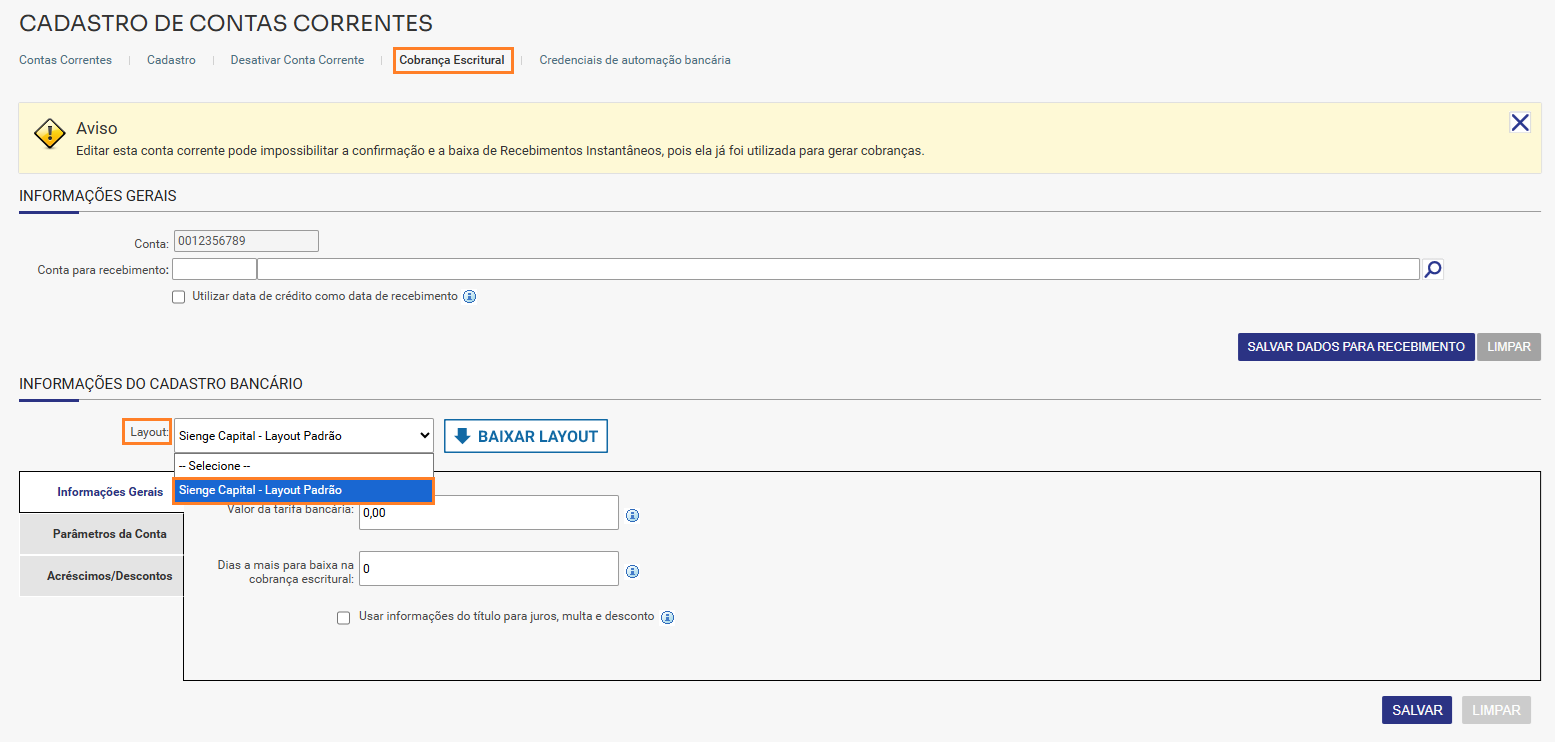
3 - Na aba Cobrança Escritural, prosseguir com as configurações das Informações do Cadastro Bancário. Para isso, é necessário selecionar o Layout que será usado na Cobrança Escritural. Clicar em Layout e selecionar a seguinte opção: Sienge Capital - Layout Padrão.
4- Após seleção do layout, prosseguir com a definições de Informações Gerais, segue informações sobre os campos disponíveis nesta etapa:
- Valor da tarifa bancária: Valor da tarifa bancária que será somado ao valor do boleto. É utilizado para repassar o valor da tarifa para o cliente;
- Dias a mais para baixa na cobrança escritural: Dias a mais para baixa na cobrança escritural;
- Usar informações do título para juros, multa e desconto: Se marcada, serão utilizados os valores informados no título para calcular juros, multa e desconto. Caso não haja valores informados no título (juros, multa e desconto), serão utilizadas as informações configuradas no layout da conta corrente.
Dica! Caso a intenção seja liquidar as parcelas na data de crédito, o recomendado é deixar o campo "Dias a mais para baixa na cobrança escritural" zerado para que não hajas divergências entre a data da baixa e conciliação do movimento.
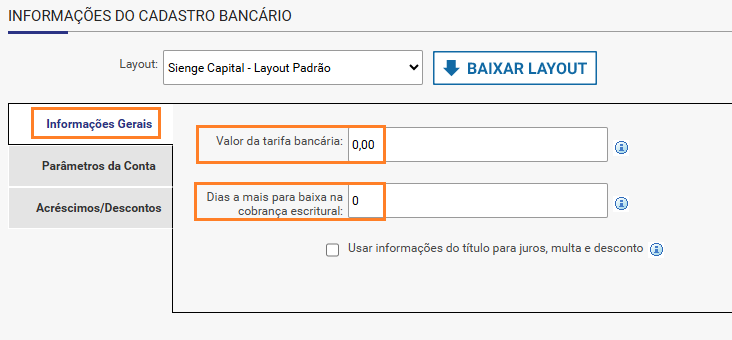
Nota! Se a flag não for marcada "Usar informações do título para juros, multa e desconto" deverá prosseguir com a definição dos valores na aba de Acréscimos/Descontos.
5- Após de preencher os campos de Informações Gerais, prosseguir com a configuração dos Parâmetros da Conta do qual ambos os campos são de preenchimento obrigatório.
5.1. É necessário selecionar um Tipo de Boleto dentre as seguintes opções disponíveis:
- Boleto Comum - Linha Digitável (código 0)
- Boleto Híbrido - Bolepix (código 1)
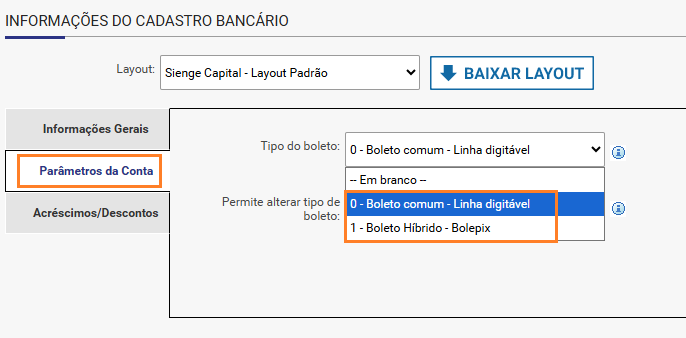
Nota! Ambas as cobranças são escriturais registradas. O que diferencia as opções disponíveis é que o boleto hibrido possuí opção de pagamento via QR Code de Pix, do qual a compensação após efetivação do pagamento ocorrerá de forma mais ágil devida a modalidade PIX.
Atenção! As tarifas podem variar. Consulte sua cesta de serviços.
5.2 Definir o campo "Permite alterar tipo de boleto" dentre as seguintes opções disponíveis:
- Sim;
- Não.
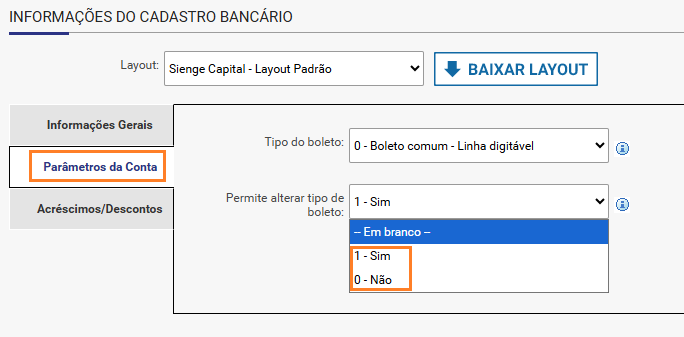
Esta definição permite que no momento da Geração da Remessa, o usuário possa escolher o tipo de boleto usado na emissão da cobrança. Caso esteja configurado para "não" será utilizado como padrão o tipo de boleto definido na tela de configuração.
6. Concluída as configurações das abas anteriores, Informações Gerais e Parâmetros da Conta, é necessário definir as informações de Acréscimos/Descontos que serão usadas como instruções de cobranças. Segue abaixo o detalhamento dos campos dessa etapa da configuração:
- Juros de Mora: Percentual mensal a ser aplicado para o cálculo de juros de mora.
- Multa: Percentual mensal a ser aplicado para o cálculo de multa.
- Desconto: Percentual mensal a ser aplicado para o cálculo de desconto de pontualidade.
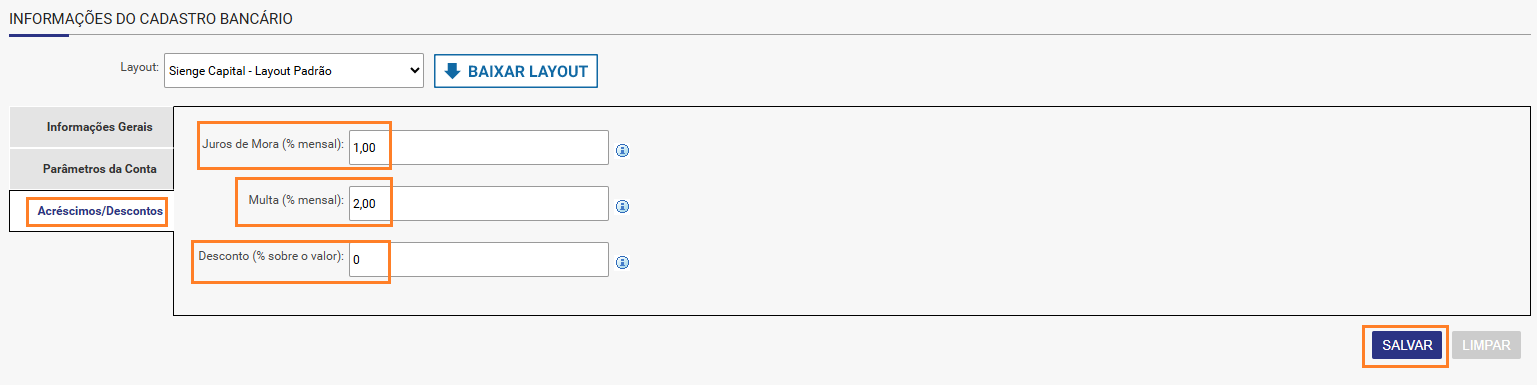
Preenchido os campos com as instruções de cobrança desejadas, poderá clicar no botão de Salvar disponível na tela. Desta forma será concluída a configuração da cobrança escritural da conta.
Atenção! Para que seja possível salvar, é necessário que os campos obrigatórios de todas as abas tenham sido devidamente preenchidos. Caso algum campo obrigatório não tenha sido preenchido será destacado em tela quais abas precisam de revisão. Como no seguinte exemplo abaixo: 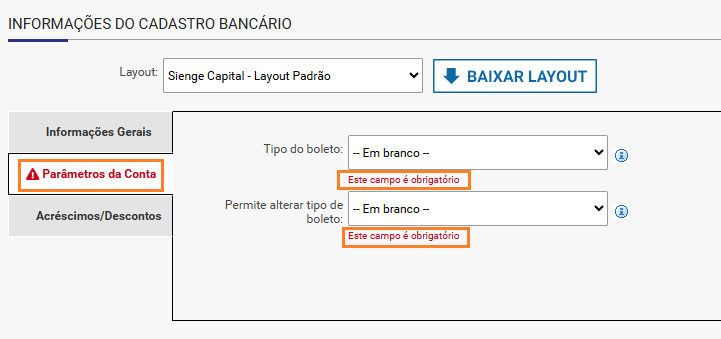
Revise os campos destacados com a validação "Este campo é obrigatório", prossiga com o preenchimento, e finalize salvando as configurações.
Concluindo esta etapa sua conta estará disponível para uso na Cobrança Escritural.
Esperamos que este artigo tenha ajudado!
Este artigo foi útil?
Que bom!
Obrigado pelo seu feedback
Desculpe! Não conseguimos ajudar você
Obrigado pelo seu feedback
Feedback enviado
Agradecemos seu esforço e tentaremos corrigir o artigo